Steg 1: Gå inn på Visma Expense
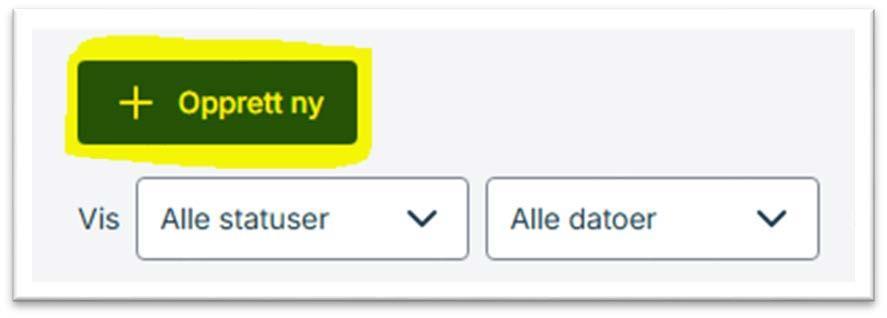
Steg 2: Trykk på opprett ny knappen rett under den blå fanemyen.
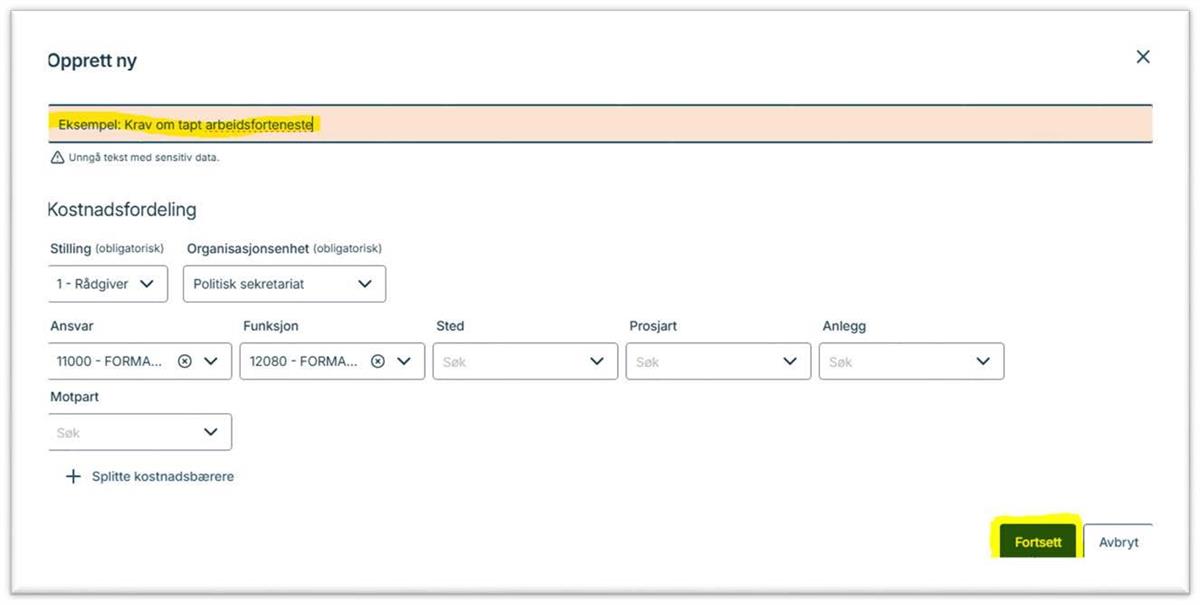
Steg 3: Du vil få opp dette vindauget her. Skriv inn tittel i den kvite ruta øverst «Krav om tapt arbeidsforteneste og trykk på fortsett.
NB! Sjekk at du ligg inne med riktig stilling, denne skal vere folkevalt og organisasjonsenhet skal vere politisk sekretariat.
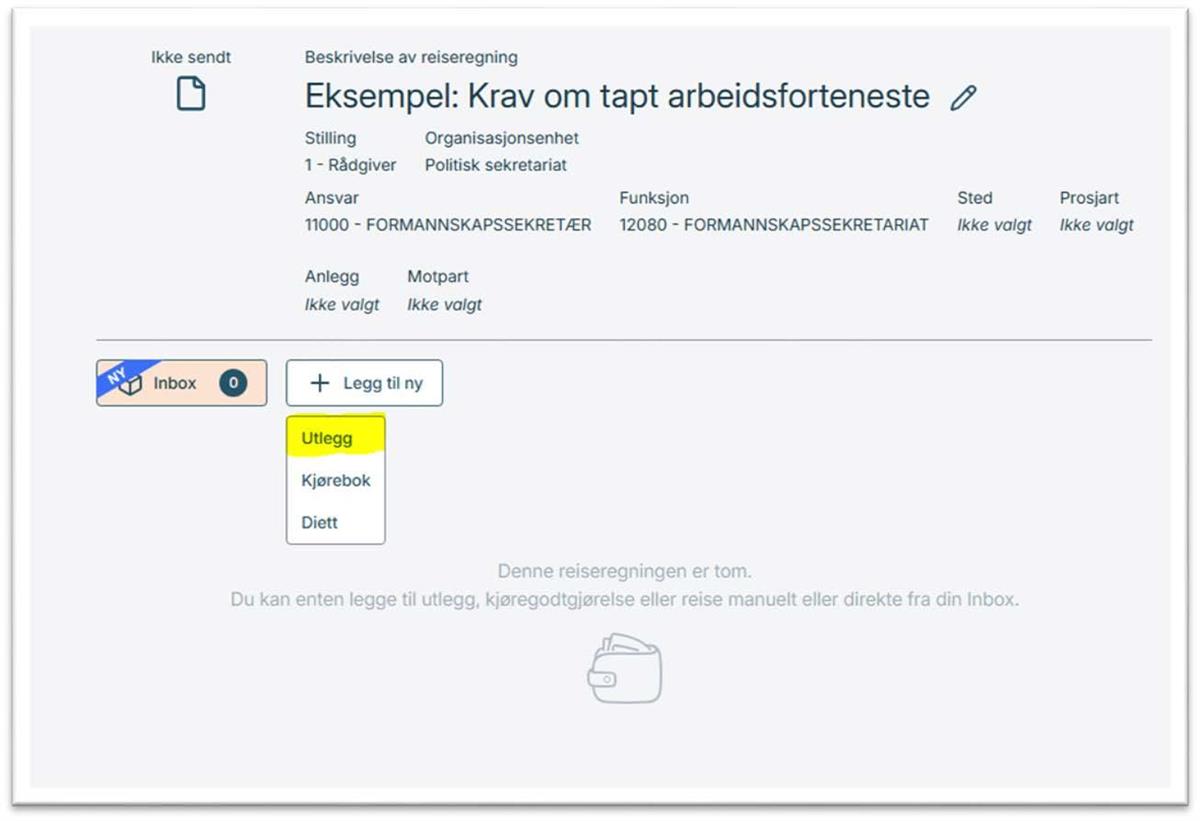
Steg 4: Eit nytt bilde kjem opp, trykk på «legg til ny» og ein nedtrekkmeny kjem opp. Trykk deretter på utlegg.
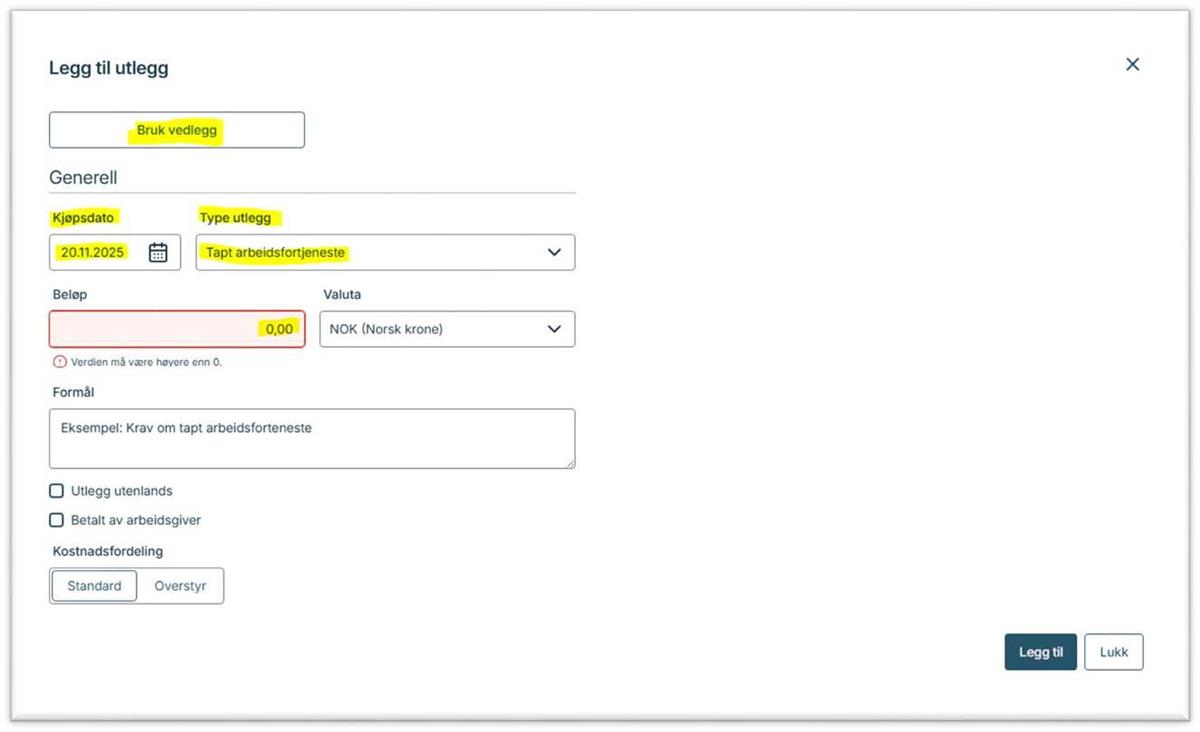
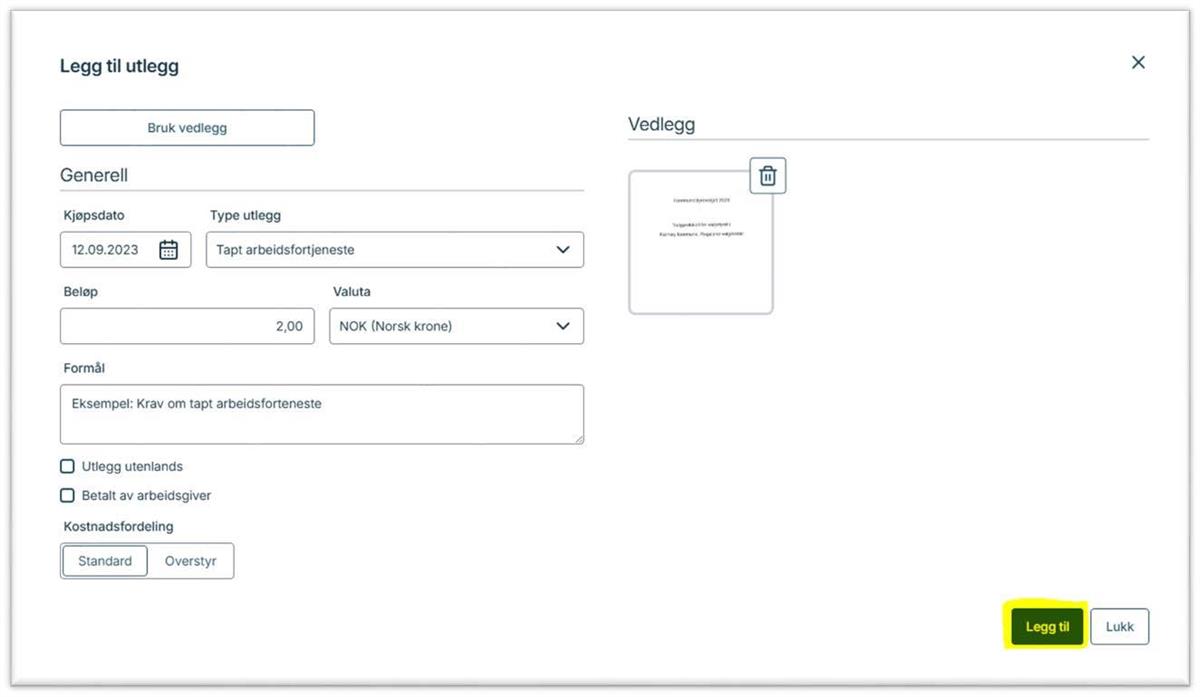
Steg 5: På neste bilde som heiter «legg til utlegg» skal du legge inn dato for det politiske møtet som ein deltok på. Under type utlegg skal du velje det som heiter «tapt arbeidsfortjeneste» i nedtrekksmenyen. Under beløp legg du inn kva arbeidsgivar har trekt deg i lønn for å delta på politiske møte. Trykk deretter på bruk vedlegg.
Steg 6: Når du har trykt på bruk vedlegg skal du laste opp signert skjema frå arbeidsgjevar som ei pdf-fil. Dette skjemaet finn du på kommunen si nettside under «Jeg er folkevalgt». Bildet du får opp heiter «Legg ved fil» og her kan du velje om du vil dra inn fila eller trykke på «legg ved fil».
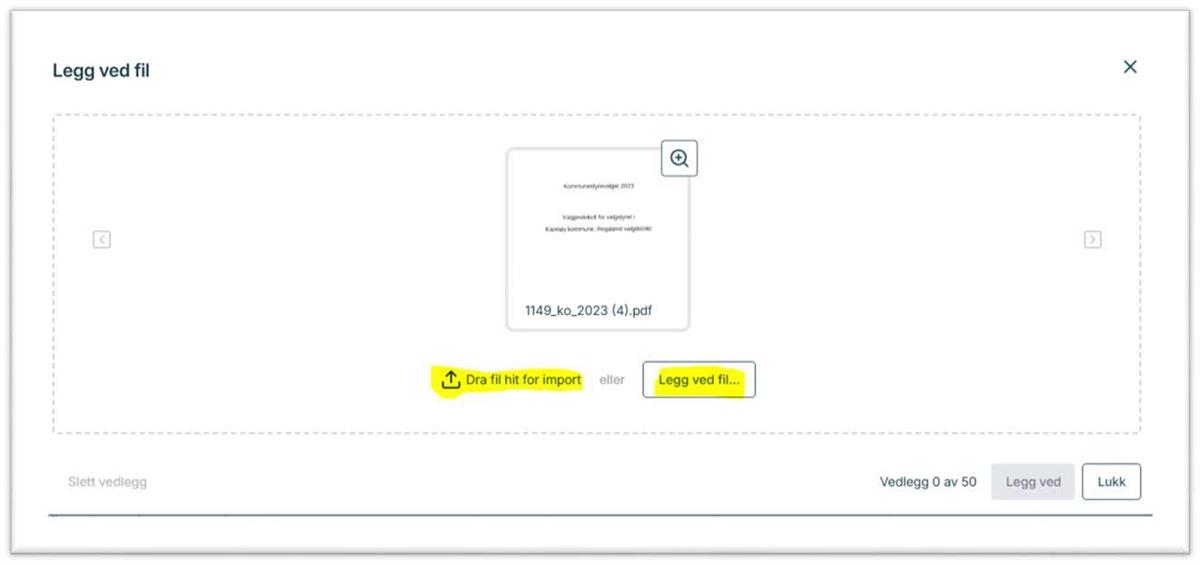
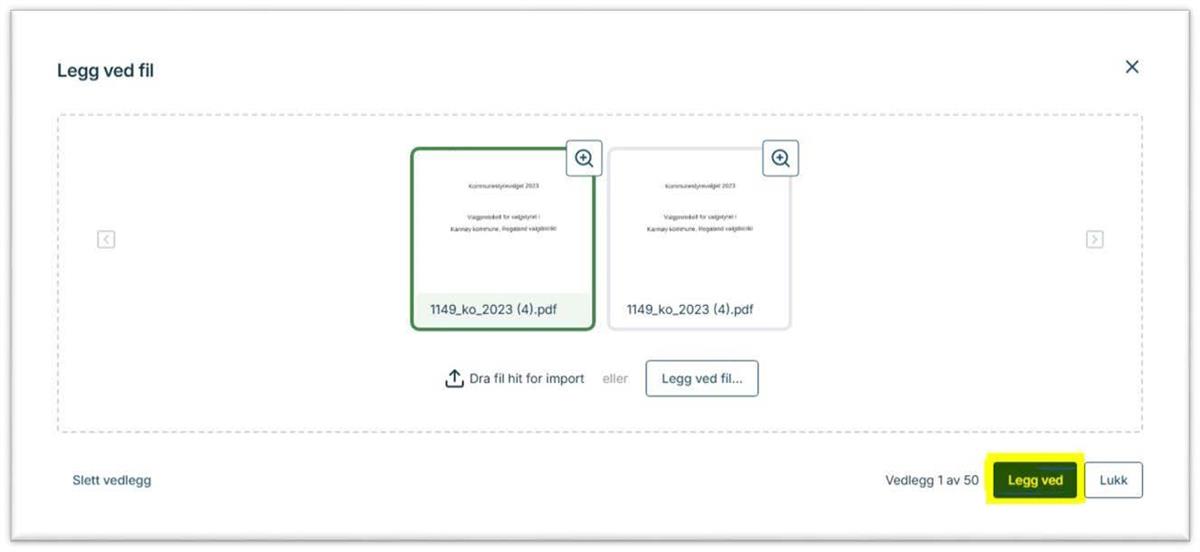
Steg 7: Etter at fila er lasta opp vil ho vise seg som grøn og knappen legg ved blir aktivert og skiftar farge frå grå til mørkeblå. Trykk på «legg ved» nede til høgre hjørne.
Steg 8: Du kjem no tilbake til bildet «Legg til utlegg», trykk på knappen «Legg til» nede til høgre hjørne.
Steg 9: Neste bildet som kjem opp er vist under. Trykk på den mørkeblå knappen «Send til godkjenning» til høgre midt i bildet.
Steg 10: Ditt krav om tapt arbeidsforteneste er blitt sendt inn.